מספר הקצאה אוטומטי: חיבור לרשות המיסים
רוצים ש־SmartBill תבקש עבורכם מספר הקצאה לחשבונית? התחילו בחיבור לרשות המיסים. אחרי החיבור, SmartBill יכולה לבקש את המספר בזמן הפקת חשבונית מתאימה, בלי שתצטרכו להגיש בקשה נפרדת באתר הרשות בכל פעם.
מספר הקצאה הוא מספר שרשות המיסים נותנת לחשבונית במסגרת חשבונית ישראל. זהו מספר נוסף למספר החשבונית הרגיל. החיבור מופיע ב־SmartBill בשם רשות המיסים ・ מספר הקצאה. ייתכן שתכירו אותו גם בשם שע״ם.
לפני שמתחילים
קישור לחלק: לפני שמתחילים- פתחו ב־SmartBill את העסק שתרצו לחבר.
- הכינו את פרטי הכניסה שלכם לשירותי הדיגיטל של רשות המיסים ואת הטלפון לקבלת קוד, אם תתבקשו לכך. אלה אינם פרטי הכניסה ל־SmartBill.
- מי שמבצע את החיבור צריך להיות רשאי לפעול בשם העסק ברשות המיסים. אם העסק אינו מופיע שם, פנו לבעל העסק או למייצג שמטפל בהרשאות.
- החיבור האוטומטי צריך להיות כלול במסלול שלכם. אם מופיע שדרוג תוכנית, בדקו את המסלול של העסק.
חיבור בפעם הראשונה
קישור לחלק: חיבור בפעם הראשונהבחרו את המכשיר שבו אתם משתמשים:
-
בתפריט הצד של SmartBill לחצו תוספים.
-
פתחו רשות המיסים ・ מספר הקצאה.
-
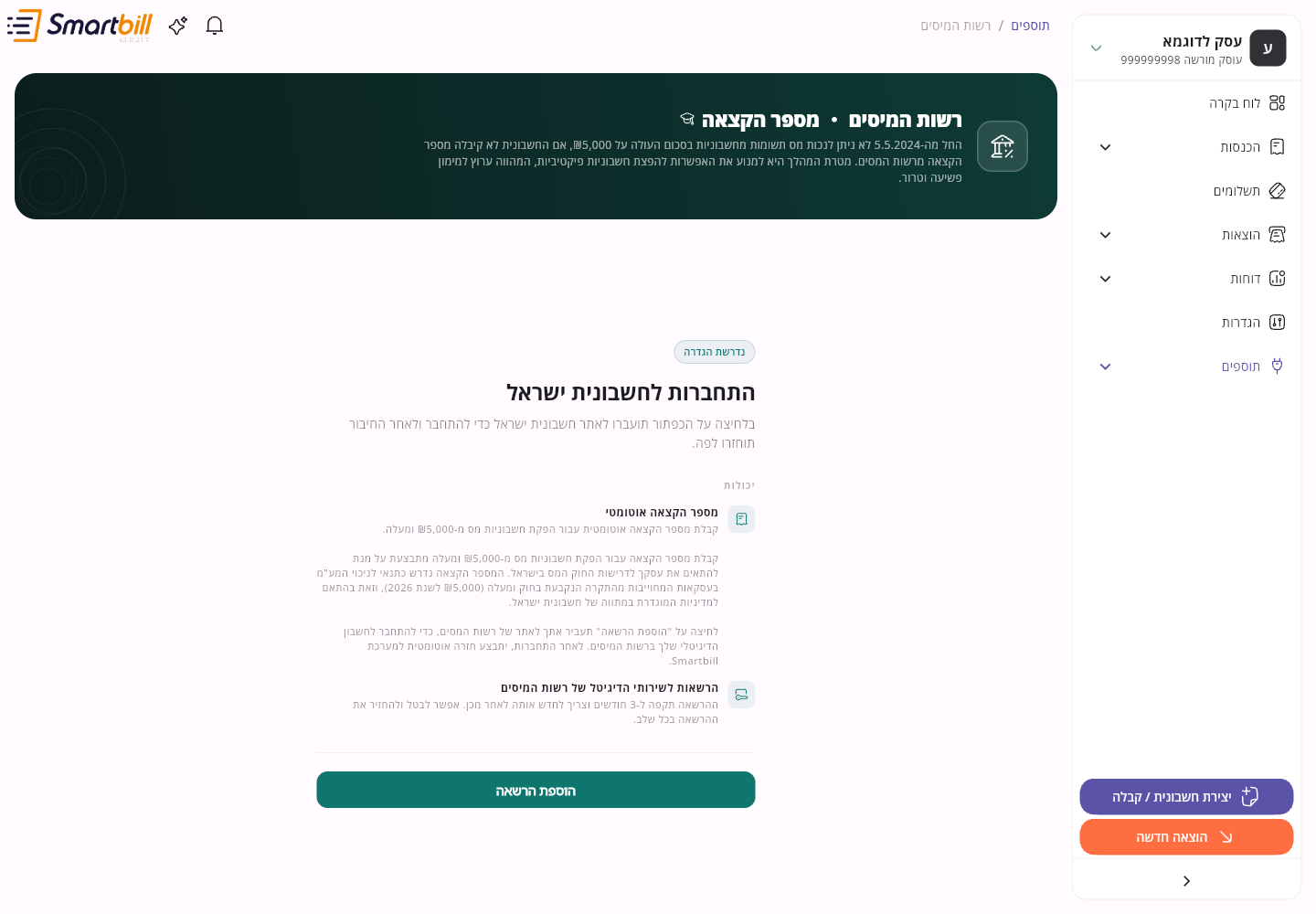
לחצו הוספת הרשאה. תעברו לאתר רשות המיסים כדי לאשר את החיבור.
 להגדלת צילום המסך
דפדפן במחשב — בתפריט תוספים בחרו רשות המיסים · מספר הקצאה. כפתור הוספת הרשאה מתחיל את החיבור. אל תסתמכו על תקופת ההרשאה שמופיעה בצילום; להנחיות החידוש העדכניות ראו את המדריך. -
השלימו את ההזדהות באתר הרשות. בדקו שאתם מאשרים ל־SmartBill לפעול עבור העסק הנכון, והשלימו את האישור.
-
המתינו לחזרה ל־SmartBill. אם התבקשתם להיכנס שוב ל־SmartBill, היכנסו לאותו חשבון כדי לסיים את החיבור.
-
הקישו על תמונת החשבון ובחרו תוספים באזור כלים.
-
פתחו רשות המיסים ・ מספר הקצאה.
-
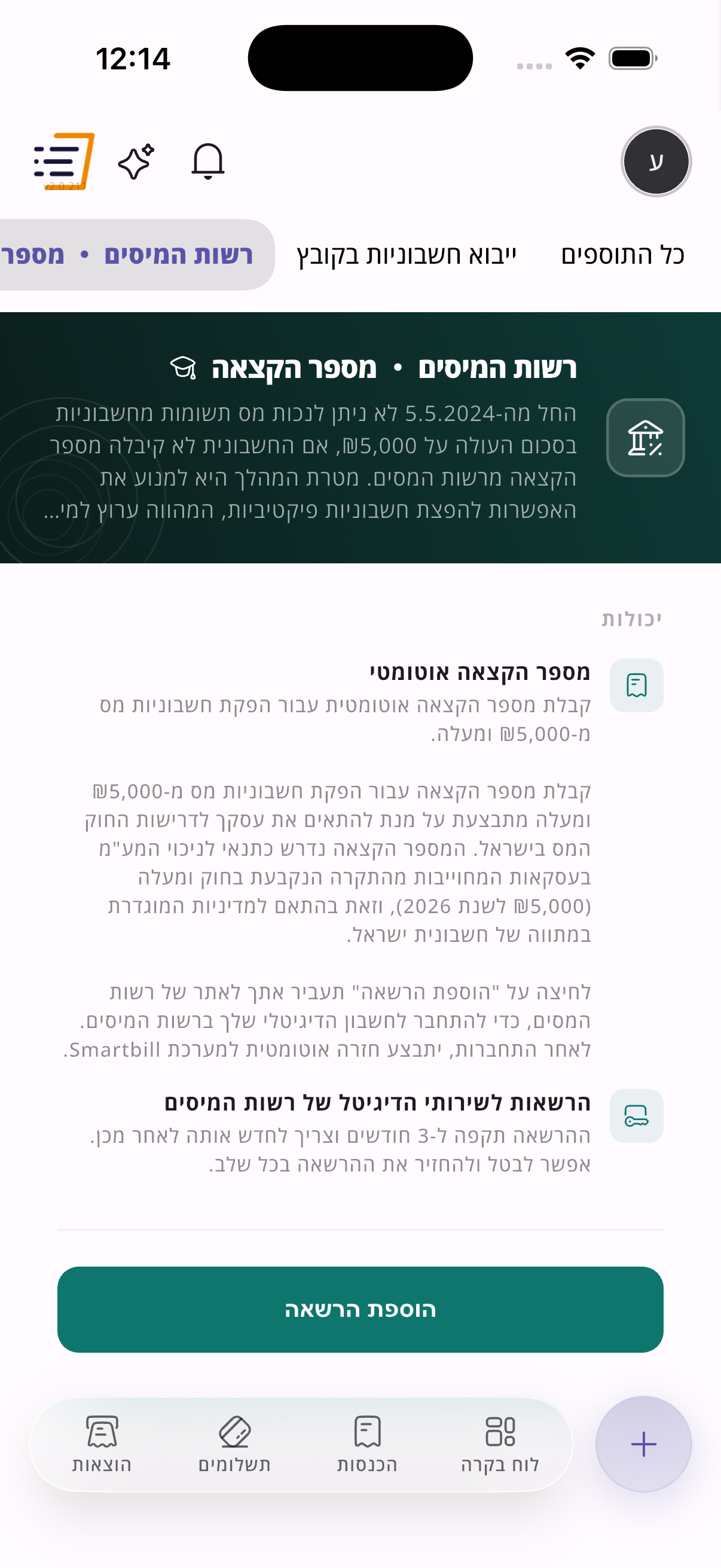
גללו מטה והקישו הוספת הרשאה. ייפתח אתר רשות המיסים בדפדפן בטלפון.
 להגדלת צילום המסך
ios — גללו עד לכפתור הוספת הרשאה. הוא פותח את אתר רשות המיסים להשלמת החיבור. נוסח תקופת ההרשאה בצילום הוא מגרסה קודמת; להנחיות החידוש העדכניות ראו את המדריך. -
השלימו את ההזדהות באתר הרשות. בדקו שאתם מאשרים ל־SmartBill לפעול עבור העסק הנכון, והשלימו את האישור.
-
השלימו גם את החזרה ל־SmartBill בדפדפן, כולל כניסה לחשבון אם התבקשתם. לאחר מכן חזרו לאפליקציה ופתחו שוב את מסך החיבור כדי לבדוק את המצב.
אין לכם עדיין כניסה לרשות המיסים? התחילו בהנחיות רשות המיסים לרישום ולהרשאות, ואז חזרו לשלבים כאן. אין צורך למסור לתמיכה את הסיסמה או את קוד האימות שלכם.
איך יודעים שהחיבור הצליח?
קישור לחלק: איך יודעים שהחיבור הצליח?במסך רשות המיסים ・ מספר הקצאה אמורים להופיע פרטי ההרשאה: זמן מתן הרשאה, תקף עד ומצב כגון הרשאה פעילה. בדקו את התאריך שמופיע ב־תקף עד. אם עדיין מופיע הוספת הרשאה, החיבור לא הושלם.
מכאן אפשר להפיק חשבונית כרגיל. בחרו לקוח עם מספר עוסק או ח״פ נכון. כאשר נדרש מספר הקצאה והחיבור תקף, SmartBill מבקשת אותו כחלק מההפקה. לאחר ההצלחה, פתחו את החשבונית ובדקו שמספר ההקצאה מופיע בה. עצם החיבור אינו אישור של רשות המיסים לחשבונית מסוימת.
לא כל מסמך צריך מספר הקצאה. אם אינכם בטוחים אם החשבונית שלכם דורשת אותו, בדקו עם מנהל החשבונות או קראו את ההסבר של רשות המיסים על חשבונית ישראל.
צריך לחדש את החיבור מדי פעם
קישור לחלק: צריך לחדש את החיבור מדי פעםההרשאה אינה קבועה. התאריך הקובע הוא זה שמופיע ב־תקף עד. אל תחכו לרגע שבו צריך להוציא חשבונית: כשהחידוש זמין, כדאי להשלים אותו מראש.
SmartBill מציגה התראות בתוך המערכת לקראת פקיעת ההרשאה, החל משבועיים לפני התאריך. עדיין כדאי לבדוק את התוקף אם לא נכנסתם למערכת זמן מה.
- פתחו תוספים, ואז רשות המיסים ・ מספר הקצאה.
- לחצו או הקישו רענון הרשאה. הכפתור מופיע כשההרשאה מתקרבת לסיום או כבר פגה.
- השלימו שוב את ההזדהות והאישור באתר רשות המיסים, כמו בחיבור הראשון.
- חזרו למסך החיבור ובדקו שמופיעים מצב פעיל ותאריך חדש ב־תקף עד.
אין צורך לבחור ביטול הרשאה כדי לחדש. אם החיבור פעיל וכפתור הרענון עדיין לא מופיע, בדקו את תאריך התוקף וחזרו כשהחידוש יהיה זמין.
מקרים ותגובות
קישור לחלק: מקרים ותגובותמצאו את מה שמופיע אצלכם. אל תפיקו חשבונית נוספת רק כדי לנסות שוב.
מופיע שדרוג תוכנית או נדרש מודול
קישור לחלק: מופיע שדרוג תוכנית או נדרש מודולמה רואים: במסך רשות המיסים ・ מספר הקצאה מופיע שדרוג תוכנית, או נדרש מודול עם ההסבר הפעל את המודול הנדרש בתוכנית שלך כדי להשתמש בתוסף הזה.
מה לעשות: החיבור האוטומטי אינו כלול במסלול הנוכחי. עברו להמסלול של העסק, הפעילו את המודול הנדרש, ואז חזרו לתוסף ולחצו הוספת הרשאה.
אין כניסה לרשות המיסים, או שהעסק לא מופיע שם
קישור לחלק: אין כניסה לרשות המיסים, או שהעסק לא מופיע שםמה רואים: אחרי הוספת הרשאה נפתח אתר רשות המיסים, אבל אי אפשר להיכנס, אין קוד בטלפון, או שהעסק אינו ברשימה.
מה לעשות: זו הרשאה באתר הרשות, לא סיסמת SmartBill. מי שמבצע את החיבור צריך להיות רשאי לפעול בשם העסק. אם אין עדיין כניסה, התחילו בהנחיות רשות המיסים. אם העסק חסר, פנו לבעל העסק, למייצג או לתמיכת רשות המיסים. אין למסור לתמיכת SmartBill סיסמה או קוד אימות.
לחצתי הוספת הרשאה וחזרתי בלי חיבור
קישור לחלק: לחצתי הוספת הרשאה וחזרתי בלי חיבורמה רואים: אחרי החזרה ל־SmartBill עדיין מופיע הוספת הרשאה, בלי הרשאה פעילה ובלי תאריך ב־תקף עד. ייתכן שמופיע אמת את החשבון שלך ב-Smartbill כדי לסיים את האימות מול רשות המיסים.
מה לעשות:
- היכנסו שוב לאותו חשבון SmartBill ולאותו עסק.
- במחשב המתינו לחזרה למסך התוסף. בנייד השלימו את החזרה בדפדפן, ואז פתחו שוב את האפליקציה ואת רשות המיסים ・ מספר הקצאה.
- אם עדיין מופיע הוספת הרשאה, חזרו על הוספת הרשאה והשלימו את האישור באתר הרשות עד הסוף, כולל בחירת העסק הנכון.
הצלחה נראית כך: התחברת בהצלחה לחשבונית ישראל, ואז זמן מתן הרשאה, תקף עד ו־הרשאה פעילה.
מופיע רענון הרשאה, או שאין כפתור רענון
קישור לחלק: מופיע רענון הרשאה, או שאין כפתור רענוןמה רואים: במסך החיבור מופיע רענון הרשאה, או שההרשאה עדיין פעילה והכפתור חסר. לחצתם ביטול הרשאה בטעות.
מה לעשות: לחידוש לחצו רענון הרשאה והשלימו שוב את האישור באתר הרשות. אין צורך ב־ביטול הרשאה כדי לחדש. אם החיבור פעיל והכפתור עדיין לא מופיע, בדקו את תקף עד וחזרו כשהחידוש יהיה זמין (בדרך כלל לקראת פקיעה). אם ביטלתם בטעות, חברו מחדש עם הוספת הרשאה.
באמצע הפקה מופיע נדרש מספר הקצאה או שהחיבור פג
קישור לחלק: באמצע הפקה מופיע נדרש מספר הקצאה או שהחיבור פגמה רואים: נדרש מספר הקצאה, או ההתחברות שלך לחשבונית ישראל פגה. הכפתור הראשי הוא התחברו לרשות המיסים, או רענן התחברות לאחר כשל בחיבור. בבחירת התחברו לרשות המיסים מופיעה ההודעה החשבונית נשמרה בטיוטות לבינתיים.
מה לעשות: לחצו התחברו לרשות המיסים או רענן התחברות, השלימו חיבור או רענון הרשאה, ואז חזרו לתהליך ההפקה או פתחו את הטיוטה שלו. לפני הפקה נוספת בדקו ברשימת ההכנסות אם המסמך כבר הופק. אל תפתחו חשבונית חדשה באותו סכום רק כדי לנסות שוב.
מוצע המשך ללא מספר הקצאה או אני אעשה את זה לבד
קישור לחלק: מוצע המשך ללא מספר הקצאה או אני אעשה את זה לבדמה רואים: המשך ללא מספר הקצאה, אני אעשה את זה לבד, או דלג, אני אקבל את המספר בעצמי. אזהרה: המסמך יווצר ללא מספר הקצאה ותצטרכו להוציא מספר בצורה ידנית באתר רשות המיסים.
מה לעשות: אם אתם רוצים שמספר ההקצאה יגיע אוטומטית, אל תבחרו באפשרויות האלה. השלימו קודם חיבור או רענון, מלאו ח״פ לקוח אם חסר, ואז המשיכו בהפקה. בחרו להמשיך בלי מספר רק אם תוציאו אותו בעצמכם באתר הרשות.
חסר ח״פ של הלקוח, או שנבחר לקוח כללי
קישור לחלק: חסר ח״פ של הלקוח, או שנבחר לקוח כללימה רואים: נדרש ח.פ / מספר עוסק לקוח ואז עדכן לקוח, או לקוח כללי לא יכול לקבל מספר קצאה עם בחר לקוח אחר.
מה לעשות: מלאו את מספר העוסק הנכון של אותו לקוח ולחצו עדכן לקוח. אם נבחר לקוח כללי, לחצו בחר לקוח אחר ובחרו את הלקוח האמיתי עם ח״פ. דלג, אני אקבל את המספר בעצמי לא מתקן את כרטיס הלקוח ולא מחבר לרשות המיסים.
לא הצלחנו לקבל מספר הקצאה
קישור לחלק: לא הצלחנו לקבל מספר הקצאהמה רואים: רשות המיסים דחתה את הבקשה. מופיעה סיבת הדחייה מאתר הרשות, ולפעמים גם יש לך 4 חלופות לבחירה. חלק מהאפשרויות עשויות להציג השירות אינו זמין כרגע. אפשר ליצור קשר עם התמיכה לקבלת עזרה.
מה לעשות: אל תפיקו מסמך נוסף כדי לנסות שוב. העתיקו את סיבת הדחייה ואת מספר המסמך, אם יש, ופנו לתמיכת SmartBill. אין לשלוח סיסמאות או קודי אימות.
בקשת מספר הקצאה נכשלה
קישור לחלק: בקשת מספר הקצאה נכשלהמה רואים: לא הצלחנו לקבל מספר הקצאה מרשות המיסים, עם טקסט שגיאה להעתקה. הכפתורים הם שמור בטיוטה וצור קשר עם שירות הלקוחות או הפק מסמך ללא מספר קצאה.
מה לעשות: העתיקו את השגיאה. בחרו שמור בטיוטה וצור קשר עם שירות הלקוחות אם אתם צריכים מספר הקצאה אוטומטי. הפק מסמך ללא מספר קצאה יוצר מסמך בלי מספר; תצטרכו להוציא אותו ידנית באתר הרשות.