
איפה מוצאים כל דבר
במרכז העזרה, בחרו במחשב או באפליקציה לנייד לפי המכשיר שבו אתם עובדים ב־SmartBill. אפשר לקרוא מדריך בטלפון בזמן שעובדים במחשב. הבחירה נשמרת בין מדריכים באותה שפה.
בחרו את המסך שבו אתם משתמשים ב־SmartBill:
אפשר לפתוח הכנסות היסטוריות ולקוחות שיובאו לפני הגדרת הפקת המסמכים. ההגדרה עדיין נדרשת ביצירת החשבונית או הקבלה הראשונה.
- השתמשו בתפריט הצד כדי לעבור בין הכנסות, תשלומים, הוצאות, דוחות ו־הגדרות.
- פתחו סעיף כדי לראות את המסכים שבתוכו, למשל הכנסות ← לקוחות.
- תפריט החשבון מאפשר להחליף עסק ולפנות לתמיכה.
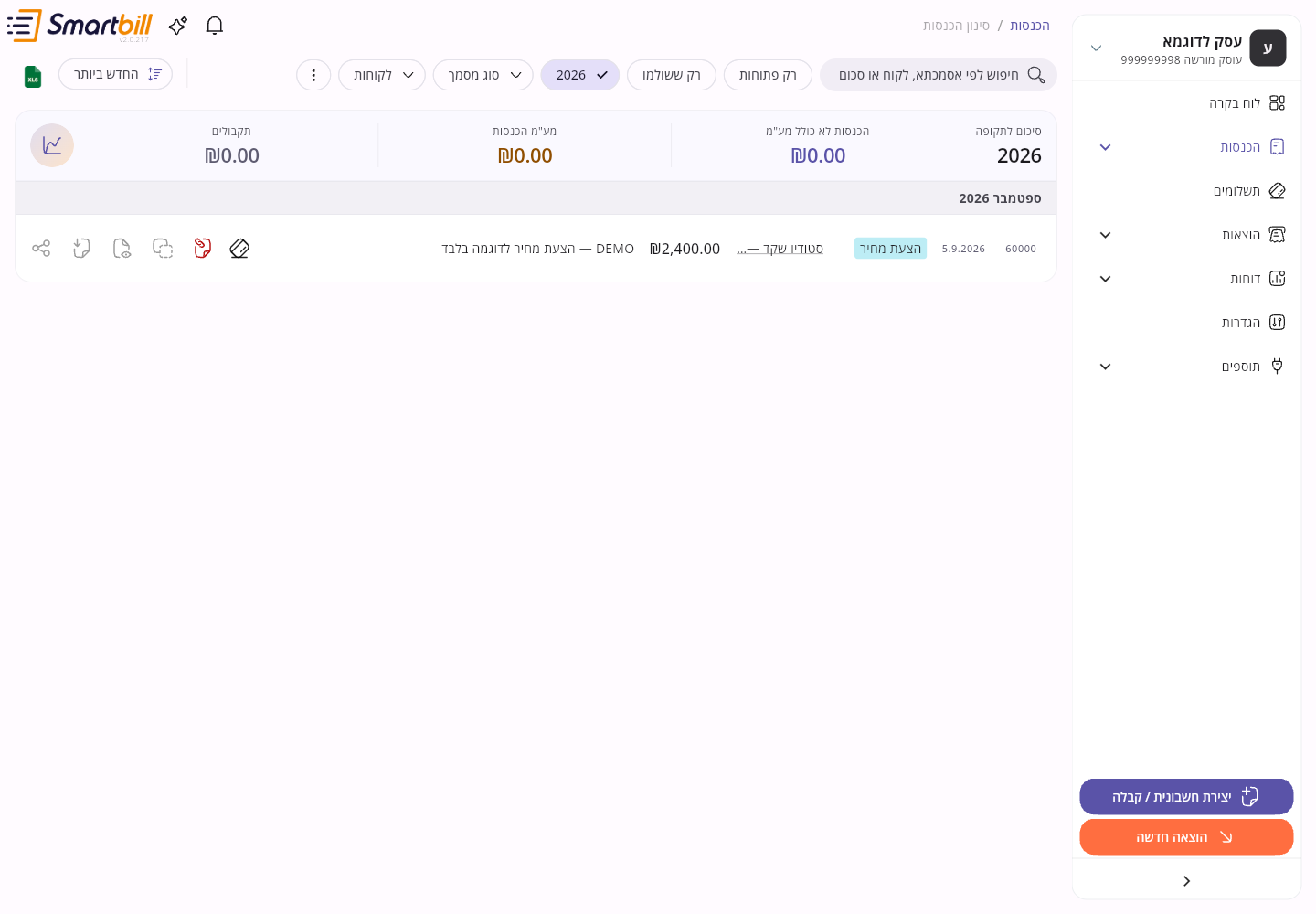 להגדלת צילום המסך
- השתמשו בתפריט התחתון למעבר בין לוח הבקרה, הכנסות, תשלומים והוצאות.
- פתחו את הסעיף הרצוי ובחרו את תת־המסך שלו.
- הקישו על תמונת החשבון כדי למצוא הגדרות, דוחות, תוספים ותמיכה. כפתור ההוספה פותח פעולות מהירות.
- עמודי פירוט כמו לקוח או ספק נפתחים במסך מלא, בלי התפריט התחתון. חזרו לרשימה עם חץ החזרה בראש העמוד.
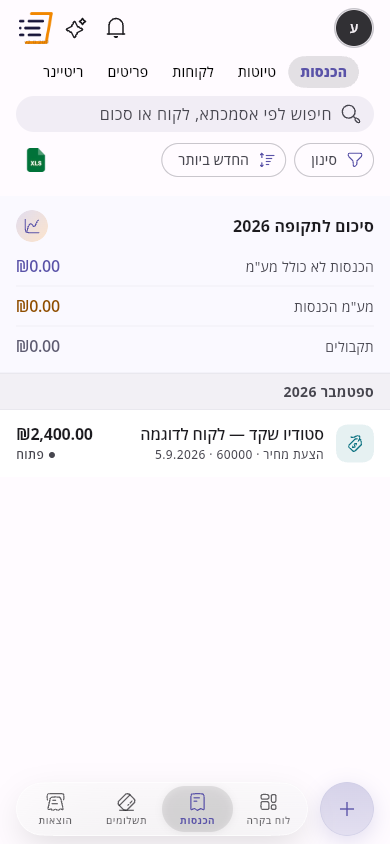 להגדלת צילום המסך
התפריטים משתנים לפי סוג החשבון, ההרשאות והתוספים הפעילים. בחלון דפדפן צר ייתכן שתראו פריסה דומה לנייד. אם כפתור חסר, בדקו גם בתפריט הפעולות של המסך.
משכורות ואזור העובד
קישור לחלק: משכורות ואזור העובדלמנהלי עסק עם מודול פעיל, משכורות מופיע בתפריט הצד במחשב. בנייד הקישו על תמונת החשבון, בחרו תוספים, פתחו משכורות ובחרו את הלשונית הרצויה. ראו ניהול עובדים ושעות.
מי שהוזמן בתפקיד עובד/ת משתמש באזור העובד: בית, דיווח שעות, היעדרויות וההוצאות שלי. במחשב עוברים ביניהם בתפריט הצד ובנייד בתפריט התחתון. ראו דיווח שעות לעובדים.
לפירוט מיסים, צפי הכנסות/הוצאות ושאלון נקודות זיכוי: לוח בקרה → חובות מס ותשלומים. ראו הפרשי מיסים, צפי רווח ונקודות זיכוי.
ממשיכים מכאן
קישור לחלק: ממשיכים מכאןהתמצאות במערכת · עזרה כשנתקעים
לשאלות על החשבון ולהצעות ליצירת חשבוניות, פתחו הגדרות → הגדרות AI → עוזר AI. ראו שיחה עם עוזר הבינה המלאכותית.
הצעות שנשלחו נמצאות בהכנסות ← הצעות לאישור, עם סינון לפי תשובת הלקוח. מסמכים שנשמרו ועדיין לא נשלחו נשארים בטיוטות. ראו הצעת מחיר ללקוח.