
הצעדים הראשונים ב־SmartBill
SmartBill מרכזת את המסמכים וההוצאות של העסק. התחילו בבדיקה שאתם בתוך העסק הנכון, במיוחד אם יש לכם יותר מעסק אחד.
חדשים כאן? צרו חשבון. אפשר להירשם באמצעות Google, באמצעות Apple כשהכפתור זמין, או באמצעות דוא״ל וסיסמה. הרשמה בדוא״ל דורשת אימות לפני בחירת העסק הראשון. אם תשלחו את טופס ההרשמה עם דוא״ל שכבר רשום והסיסמה הנכונה שלו, SmartBill תכניס אתכם לחשבון הקיים. אם הסיסמה שגויה, עברו אל כניסה ואיפוס סיסמה.
בחרו את המסך שבו אתם משתמשים ב־SmartBill:
- פתחו את SmartBill והיכנסו לחשבון שלכם.
- בחרו את העסק שברצונכם לנהל. כדי להחליף עסק, פתחו את תפריט החשבון ובחרו החלפת עסק.
- פתחו הגדרות ובדקו את פרטי העסק לפני הפקת המסמך הראשון.
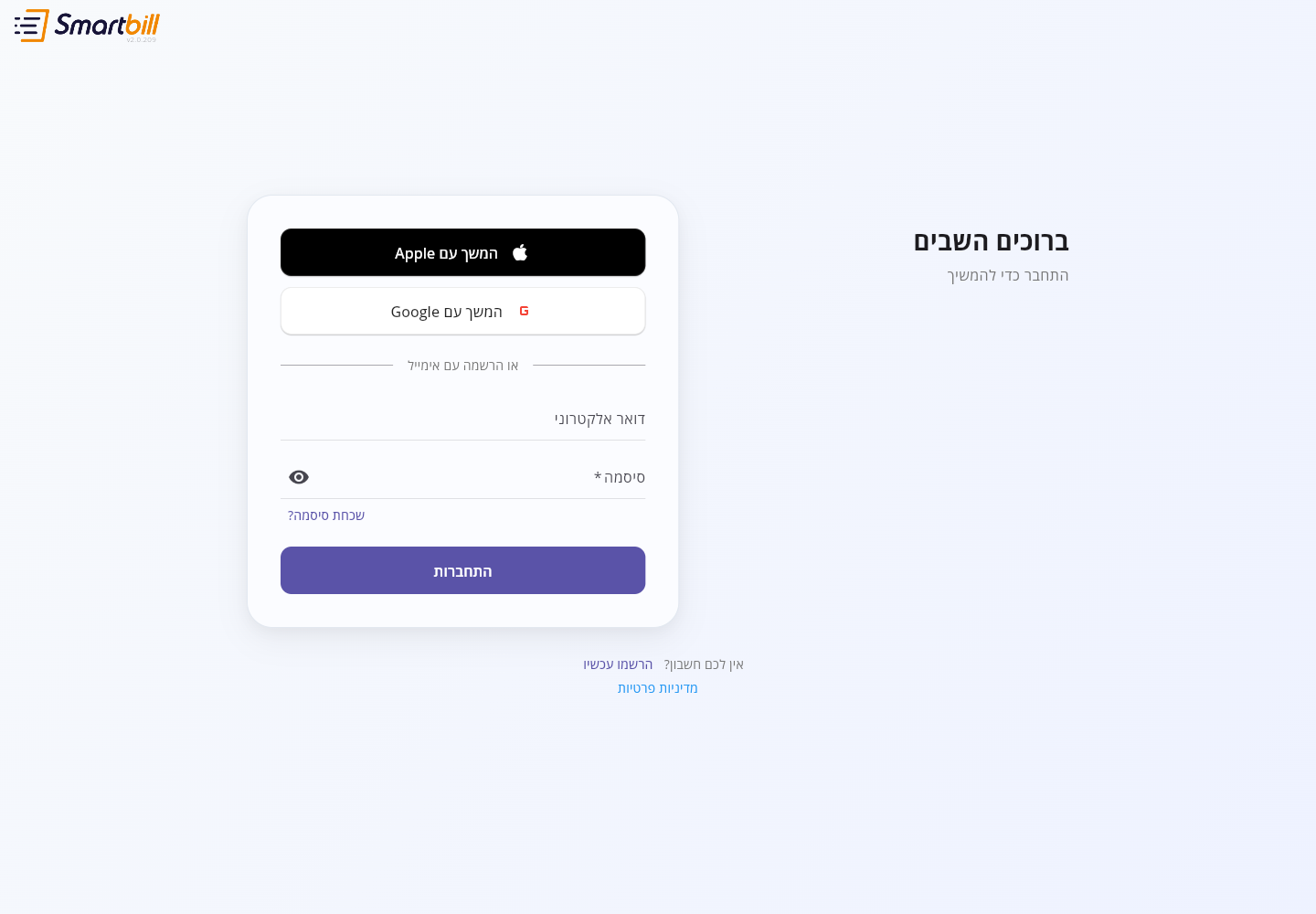 להגדלת צילום המסך
- פתחו את אפליקציית SmartBill והיכנסו באותו חשבון שבו אתם משתמשים במחשב.
- בחרו את העסק. להחלפה בהמשך, הקישו על תמונת החשבון ובחרו החלפת עסק.
- השתמשו בכפתור ההוספה כדי להתחיל מסמך או להוסיף הוצאה.
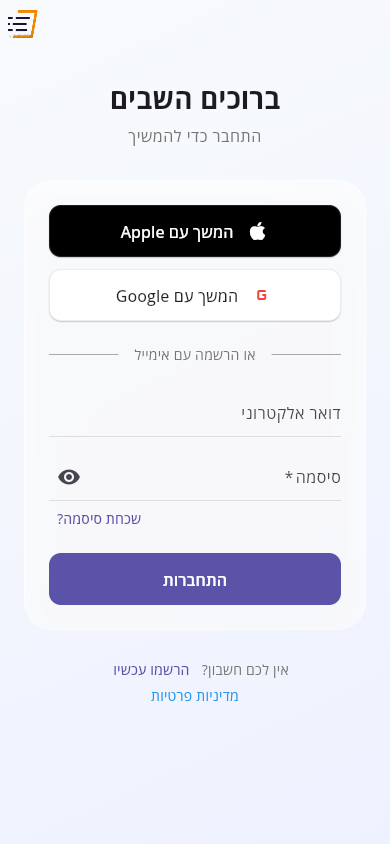 להגדלת צילום המסך
אם אינכם רואים את העסק הצפוי, בדקו את כתובת הדוא״ל שבה נכנסתם. כדי להיכנס בחשבון אחר ממסך בחירת העסק, בחרו יציאה בראש המסך. במסך בחרו איך להתחיל, לפני שיצרתם עסק, בחרו יציאה בתחתית המסך. חשבון אישי עשוי להציג מסכים אחרים מחשבון עסקי. אם הכניסה הצליחה אבל החשבון לא נפתח, פעלו לפי ההנחיות למקרה שהחשבון לא נפתח.
הוזמנתם כעובד/ת? לאחר קבלת ההזמנה תיכנסו לאזור העובד, בלי צורך לפתוח עסק. משם אפשר לדווח שעות או להגיש הוצאות למעסיק.
הפעולה הבאה: הפקת מסמך או הוספת הוצאה.