
הפקת חשבונית או קבלה
מסמך שהופק אינו ניתן לשמירה מחדש כטיוטה. אם מסך עריכה ישן עדיין פתוח והשמירה נדחית, פתחו את המסמך מחדש מרשימת ההכנסות ובדקו את מצבו לפני פעולה נוספת.
לפני שמתחילים, הכינו את פרטי הלקוח, התאריך, תיאור השירות או המוצרים והסכומים. סוגי המסמכים הזמינים תלויים בהגדרות העסק.
צריכים מספר הקצאה? חברו קודם את העסק לרשות המיסים לפי מדריך החיבור לחשבונית ישראל. המדריך מסביר גם איך לחדש חיבור שפג תוקפו, ומה לעשות כשמשהו נתקע.
בחרו את המסך שבו אתם משתמשים ב־SmartBill:
אפשר לצפות בהכנסות היסטוריות ובלקוחות שיובאו גם לפני הגדרת הפקת המסמכים. ההגדרה הראשונית נדרשת ביצירת חשבונית או קבלה חדשה, ולא בצפייה בהיסטוריה. רשומות שיובאו מתנועות הנהלת חשבונות הן ייבוא ידני: קבצים מקוריים, מספרים ופרטי תשלום שחסרים במקור אינם מומצאים.
- לחצו יצירת חשבונית / קבלה. אם זו הפעם הראשונה, השלימו את הגדרות המסמכים שמוצגות.
- בחרו סוג מסמך ולקוח ומלאו תאריך, פריטים וסכומים.
- אם המסמך כולל תשלום, הוסיפו את אופן התשלום ואת הסכום שהתקבל.
- לצירוף קבצים לדוא״ל הזה, לחצו צירוף קבצים (לא חובה) מתחת לנמעני הדוא״ל. בחרו קבצים והסירו קובץ לא רצוי באמצעות כפתור ההסרה שלצד שמו.
- בדקו את התצוגה המקדימה. אשרו הפקה רק אחרי שבדקתם את הפרטים.
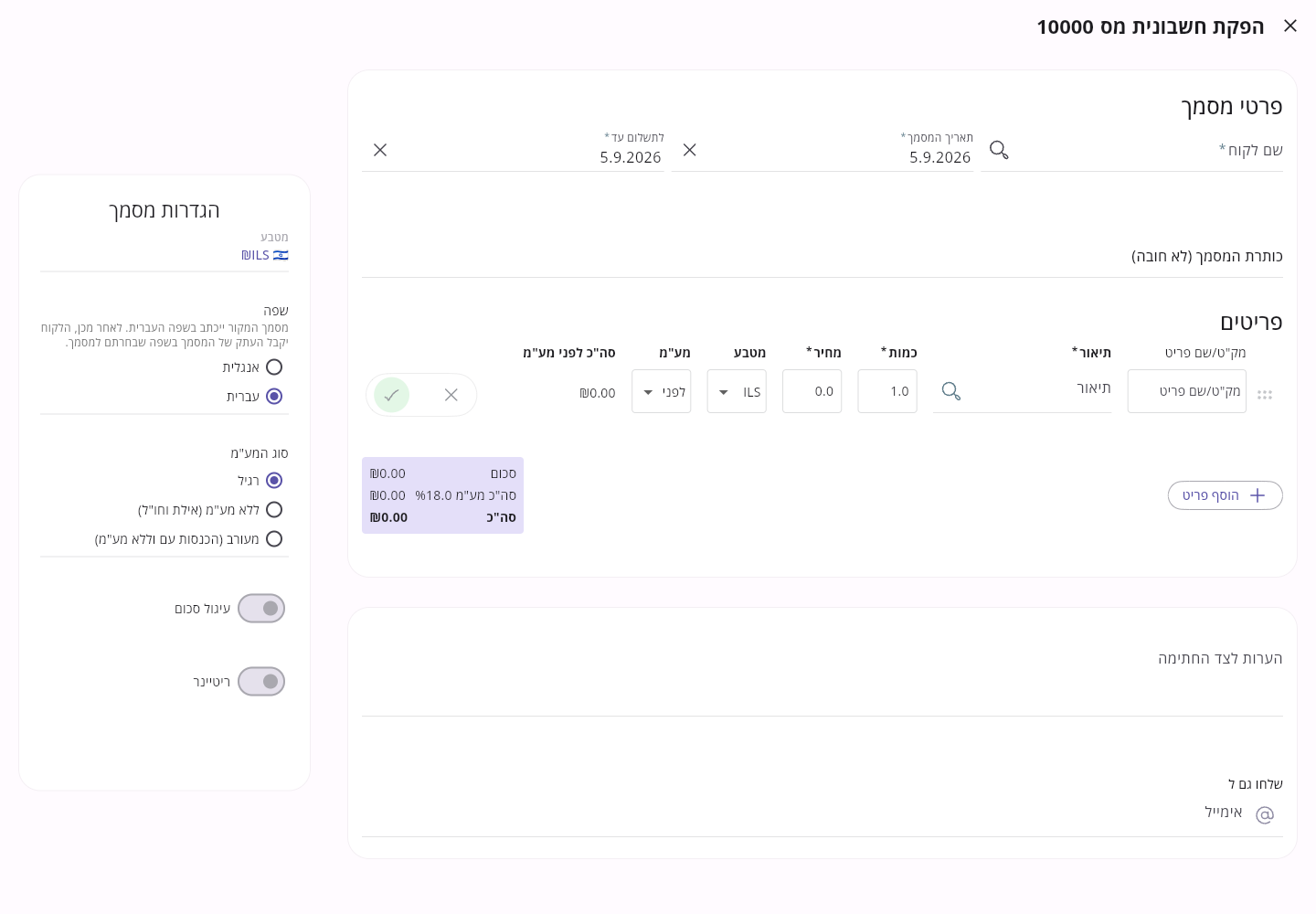 להגדלת צילום המסך
אפשר להכין מראש פריטים ושירותים ב־הכנסות ← פריטים, ואז לבחור אותם בזמן מילוי המסמך. במסך הפריטים חפשו לפי שם, תיאור או מחיר, סננו לפי עם תמונה או מטבע, ועברו בין תצוגת כרטיסים לתצוגת טבלה בכפתור שלצד הוסף פריט. לחיצה על פריט פותחת אותו לעריכה; מחיקה מתוך העורך מבקשת אישור.
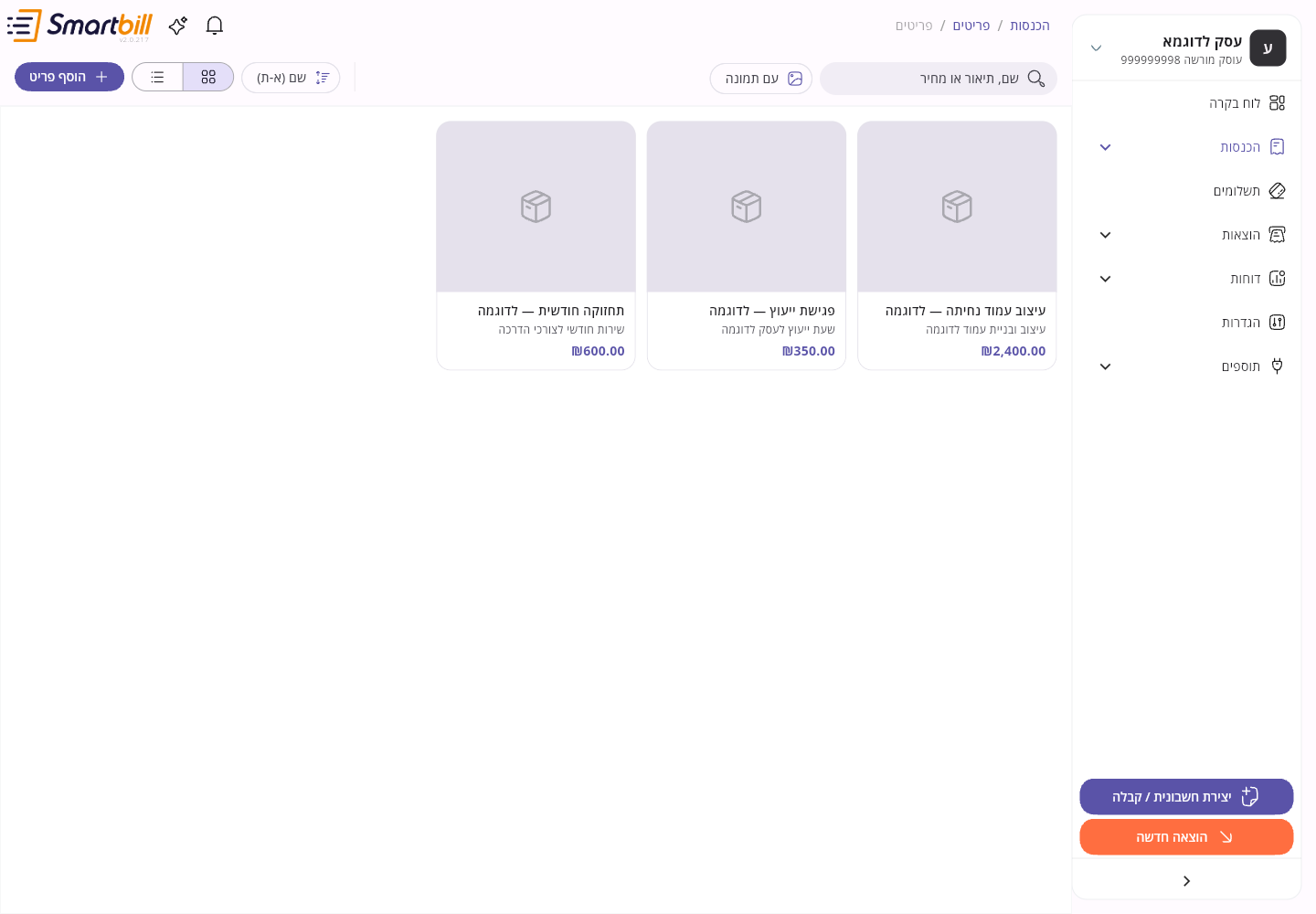 להגדלת צילום המסך
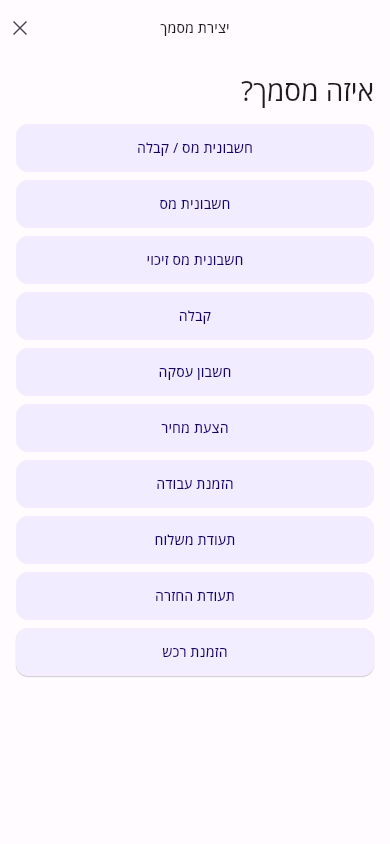
- הקישו על כפתור ההוספה ובחרו יצירת חשבונית או קבלה.
- עברו בין השלבים: סוג המסמך, הלקוח, הסכום או הפריטים, התיאור והתאריך.
- מלאו את אופן התשלום, הסכום ותאריך העסקה. הקישו המשך להוספת פרטי תשלום אופציונליים כשהשלב מוצג, ובחרו כתובות דוא״ל למשלוח לפי הצורך.
- בשלב הדוא״ל, הקישו צירוף קבצים (לא חובה) ובחרו קבצים מהמכשיר. אפשר להסיר קובץ באמצעות כפתור ההסרה שלצד שמו.
- בדקו את מסך האישור לפני ההפקה והמתינו למסך ההצלחה.
 להגדלת צילום המסך
אפשר להכין מראש פריטים ושירותים ב־הכנסות ← פריטים, ואז לבחור אותם בזמן מילוי המסמך. במסך הפריטים חפשו לפי שם, תיאור או מחיר, הקישו סינון כדי להציג רק פריטים עם תמונה או במטבע מסוים, ובחרו מיין לפי לסידור לפי שם, מחיר או עדכון אחרון. הקשה על פריט פותחת אותו לעריכה.
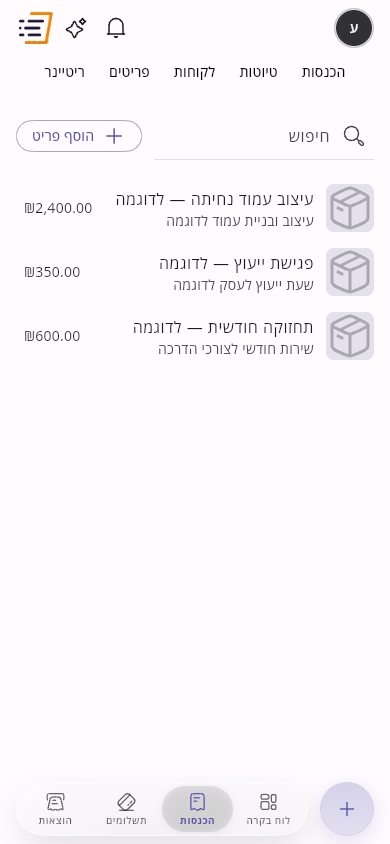 להגדלת צילום המסך
בחשבונית מס זיכוי מלאו את אופן ההחזר, הסכום ותאריך העסקה. בהעברה בנקאית, בצ׳ק, באשראי, בפייפאל ובאפליקציית תשלום אפשר להוסיף פרטי תשלום אופציונליים.
אחרי בחירת הלקוח, בדקו את המטבע, שפת המסמך וסוג המע״מ לפני הזנת הסכומים. ייתכן שהוחלו ברירות המחדל של הלקוח; בדקו אותן שוב אם החלפתם לקוח.
כדי לפטור פריט מסוים ממע״מ, בחרו פטור או פטור ממע״מ בעריכת הפריט, בהתאם למסך שבו אתם משתמשים. אפשר להשאיר את הגדרת המע״מ של המסמך רגילה ולשלב פריטים חייבים ופטורים; המע״מ מחושב לפי הבחירה בכל פריט. אם הפעלתם פטור לכל המסמך, כל הפריטים חייבים להיות פטורים. אם מוצגת שגיאת מע״מ לפריט, חזרו לעריכתו ותקנו את הבחירה לפני ניסיון נוסף.
הנחה על המסמך מתחלקת באופן יחסי בין סכומי הפריטים לפני מע״מ. המע״מ קטן לפי חלקם של הפריטים החייבים בהנחה; פריטים פטורים נשארים ללא מע״מ.
צירוף קבצים חד־פעמיים הוא אפשרות בלבד ומחייב בחירת נמען אחד לפחות. האפשרות זמינה בהפקת המסמך ישירות; קישורי תשלום אינם תומכים בקבצים נוספים. אפשר לצרף קובצי PDF, PNG ו-JPG/JPEG: עד 5 קבצים, עד 5 MB לקובץ ועד 10 MB בסך הכול. מסמך ה-PDF מצורף אוטומטית. הקבצים הנוספים מצורפים למשלוח הראשון (וגם להעתק לעסק, אם הוא מופעל); הם לא משנים את מסמך ה-PDF, לא מצורפים לתזכורות ולא נשמרים בטיוטות או למסמכים הבאים. אם הבחירה נכשלת, בדקו את הפורמט והגודל, הסירו או הקטינו את הקובץ ובחרו אותו שוב. המתינו לסיום קריאת הקבצים לפני המשך ההפקה.
אם הוגדרו קבצים קבועים לסוג המסמך שנבחר, שמותיהם מופיעים באזור צירוף הקבצים והם מצורפים אוטומטית. הקבצים הקבועים והחד־פעמיים חולקים את המכסה שלעיל. הקבצים הקבועים מצורפים גם לתזכורות. לניהול הקבצים פתחו הגדרות מסמכים ← דיוור ללקוחות, כמוסבר בהורדה ושיתוף מסמך.
אם לא התקבל אישור, חפשו תחילה את המסמך ברשימת ההכנסות לפני ניסיון נוסף. אם אינכם בטוחים איזה סוג מסמך לבחור, בררו עם מנהל החשבונות.
אם ההפקה נדחתה בגלל פרטי המסמך, הודעת השגיאה מסבירה מה לתקן: למשל תאריך מוקדם או עתידי, סכום תשלום שאינו תואם לסכום המסמך, או הגדרת מע״מ של פריט מסוים. תקנו את הפרט שמצוין בהודעה לפני ניסיון נוסף.
אם כבר הפקתם את כל המסמכים שהתוכנית שלכם כוללת לחודש, במקום הפקת המסמך מוצגת כמות המסמכים שניצלתם מתוך המכסה החודשית. בחרו שדרוג תוכנית כדי לעבור לתוכנית עם יותר מסמכים בחודש, או ביטול כדי לחזור בלי להפיק את המסמך.
בחירת כמה מסמכים ברשימת ההכנסות
קישור לחלק: בחירת כמה מסמכים ברשימת ההכנסות- ברשימת ההכנסות לחצו לחיצה ארוכה על שורת מסמך. סרגל הסינון נשאר למעלה גם בזמן גלילה, ובמצב בחירה הוא מתחלף לפעולות.
- מופיע סימון בשורה. לחצו על שורות נוספות כדי להוסיף אותן לבחירה.
- בסרגל שלמעלה בחרו הורדה כדי להוריד את המסמכים שנבחרו, או הפקה כדי ליצור מסמך מהנבחרים.
- בחרו את תיבת הסימון עם מספר הנבחרים כדי לבחור הכול או לבטל הכול. סגור יוצא ממצב הבחירה.
- לחצו לחיצה ארוכה על מסמך. סרגל הסינון נשאר במקומו, ופעולות ההורדה וההפקה מופיעות בתחתית המסך.
- סמל התצוגה המקדימה בשורה מוחלף בתיבת סימון. הקשה על שורות נוספות מוסיפה אותן לבחירה.
- בחרו הורדה או הפקה בסרגל התחתון. אפשר גם לבחור בחר הכל או לבטל את הבחירה משם.
מציאת מסמכים פתוחים
קישור לחלק: מציאת מסמכים פתוחיםבמחשב, בחרו רק פתוחות מעל רשימת ההכנסות. בנייד, פתחו סינון ובחרו פתוחות. מסמכים נשארים פתוחים עד לסגירתם, כולל מסמכים פתוחים ישנים. מסמך שנסגר ידנית לא יופיע בסינון גם אם אין לו קבלה מקושרת.
התקופה, הלקוח, סוג המסמך והחיפוש שנבחרו עדיין חלים. אם מסמך צפוי חסר, נקו את החיפוש ובדקו את הסינונים האלה לפני יצירת מסמך נוסף.
שמירת תצוגות סינון
קישור לחלק: שמירת תצוגות סינוןאפשר לשמור את הסינון הנוכחי ברשימת ההכנסות כתצוגה עם שם, ולבחור תצוגה אחת כברירת מחדל שלכם. התצוגות שייכות למשתמש ולא לעסק, ונשמרות בחשבון כדי שיופיעו גם במכשיר אחר.
- סננו את רשימת ההכנסות לפי הצורך. כשהסינון אינו ברירת המחדל מופיע הכפתור שמירת תצוגה.
- לחצו שמירת תצוגה. השם כבר ממולא (למשל תצוגה 1); אפשר לשנות אותו. אם תרצו סמנו השתמש כברירת מחדל בעמוד זה. לחצו שמירה.
- כדי לחזור לתצוגה שמורה, לחצו על שם התצוגה או על תצוגות ובחרו אותה.
- שינוי סינון אחרי בחירת תצוגה מציג שינויים שלא נשמרו. אפשר לעדכן את התצוגה או לשמור תצוגה חדשה.
- בניהול התצוגה אפשר לשנות שם, להגדיר ברירת מחדל או למחוק.
- סננו את הרשימה, ואז פתחו סינון. שמירה והחלפה של תצוגות נמצאות בתחתית הגיליון.
- כשהסינון אינו ברירת המחדל, הקישו שמירת הסינון הנוכחי. השם כבר ממולא (למשל תצוגה 1); אפשר לשנות אותו. אם תרצו בחרו השתמש כברירת מחדל בעמוד זה. הקישו שמירה.
- כדי להחליף תצוגה, גללו לתחתית הגיליון והקישו על שמה.
- בניהול תצוגה נפתח עמוד נוסף בגיליון. משם אפשר לשנות שם, להגדיר ברירת מחדל או למחוק.
הצגת סכומים כולל מע״מ או בלעדיו
קישור לחלק: הצגת סכומים כולל מע״מ או בלעדיוברשימת ההכנסות אפשר לבחור אם הסכומים יוצגו כולל מע״מ או ללא מע״מ. הבחירה משפיעה על הסכומים ברשימה ובסיכום, לא על המסמך עצמו. בעסק פטור ממע״מ האפשרות מוסתרת.
- ברשימת ההכנסות לחצו על כפתור הסינונים הנוספים (שלוש נקודות אנכיות).
- תחת הצגת סכומים בחרו ללא מע״מ או כולל מע״מ.
- אם הבחירה אינה ברירת המחדל, לחצו שמור כברירת מחדל. בפעם הבאה הרשימה תיפתח באותה בחירה.
- כשהבחירה היא ברירת המחדל, מופיע הטקסט זו ברירת המחדל.
- נקה מסננים מחזיר את תצוגת הסכומים לבחירה השמורה, ולא בהכרח לללא מע״מ.
- ברשימת ההכנסות הקישו סינון.
- תחת הצגת סכומים בחרו ללא מע״מ או כולל מע״מ.
- אם הבחירה אינה ברירת המחדל, הקישו שמור כברירת מחדל.
- כשהבחירה היא ברירת המחדל, מופיע זו ברירת המחדל.
- נקה מסננים מחזיר את תצוגת הסכומים לבחירה השמורה.
ממשיכים מכאן
קישור לחלק: ממשיכים מכאןהתמצאות במערכת · עזרה כשנתקעים
לחשבונית עצמית של קונה, השתמשו בתהליך החשבוניות העצמיות הייעודי בבחירת סוג המסמך.
שליחת הצעת מחיר לאישור מקוון
קישור לחלק: שליחת הצעת מחיר לאישור מקווןלהצעת מחיר עם חתימה מקוונת, או לצירוף קבצים להצעה ממוספרת, ראו הצעת מחיר ללקוח.
לסיווגי PCN בהכנסות ידניות ובהוצאות, ראו סיווגי הדוח ותיקון מספרי הקצאה. אותן אפשרויות זמינות במחשב ובנייד.