
כניסה ואיפוס סיסמה
השתמשו באותה דרך שבה נרשמתם: דוא״ל וסיסמה, או כפתור Google או Apple אם הוא מוצג.
בחרו את המסך שבו אתם משתמשים ב־SmartBill:
- פתחו את מסך הכניסה.
- הזינו דוא״ל וסיסמה ולחצו על כניסה, או בחרו את כפתור הכניסה המתאים.
- אם שכחתם סיסמה, לחצו שכחת סיסמה?, בדקו את הדוא״ל ושלחו בקשה לאיפוס.
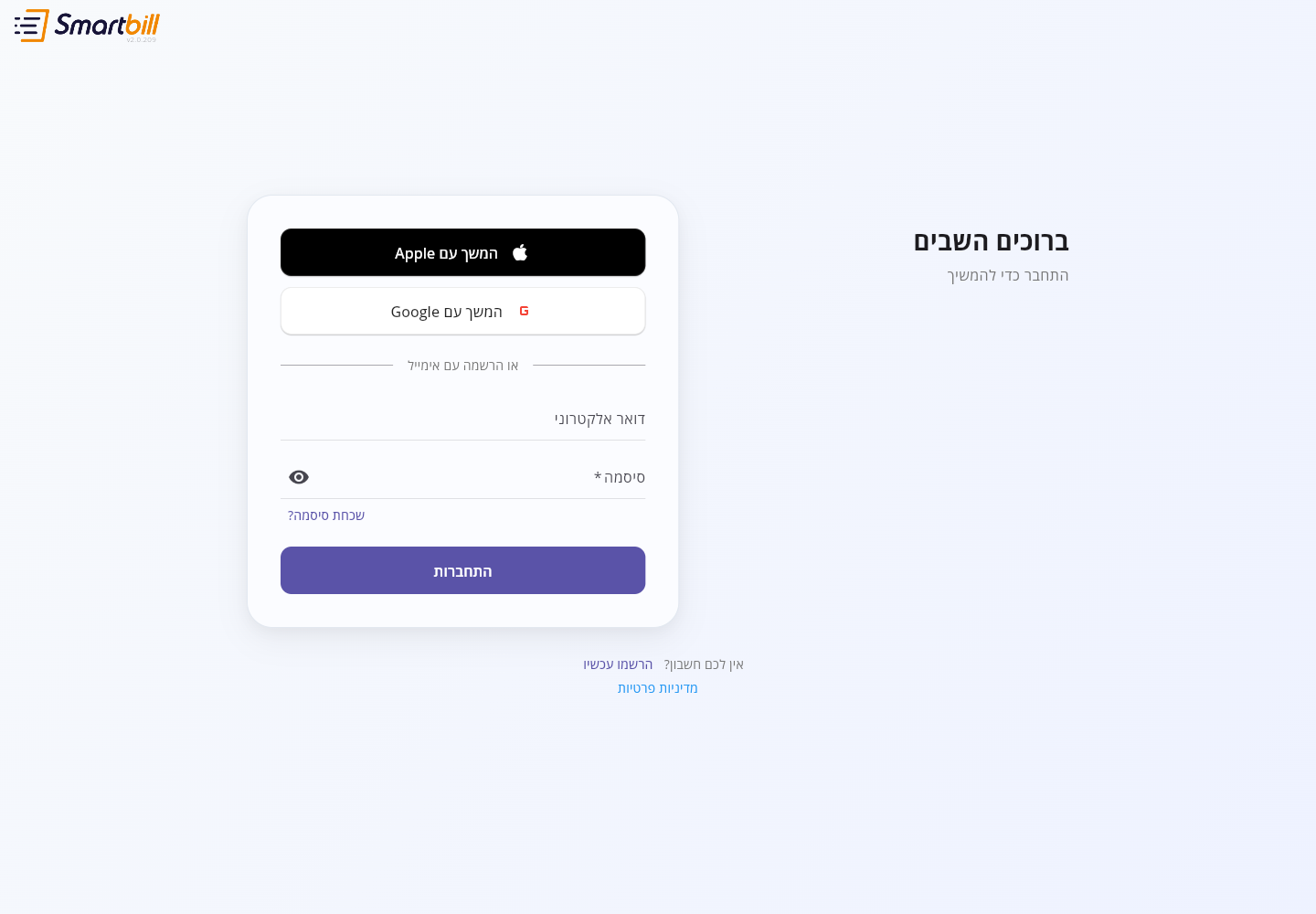 להגדלת צילום המסך
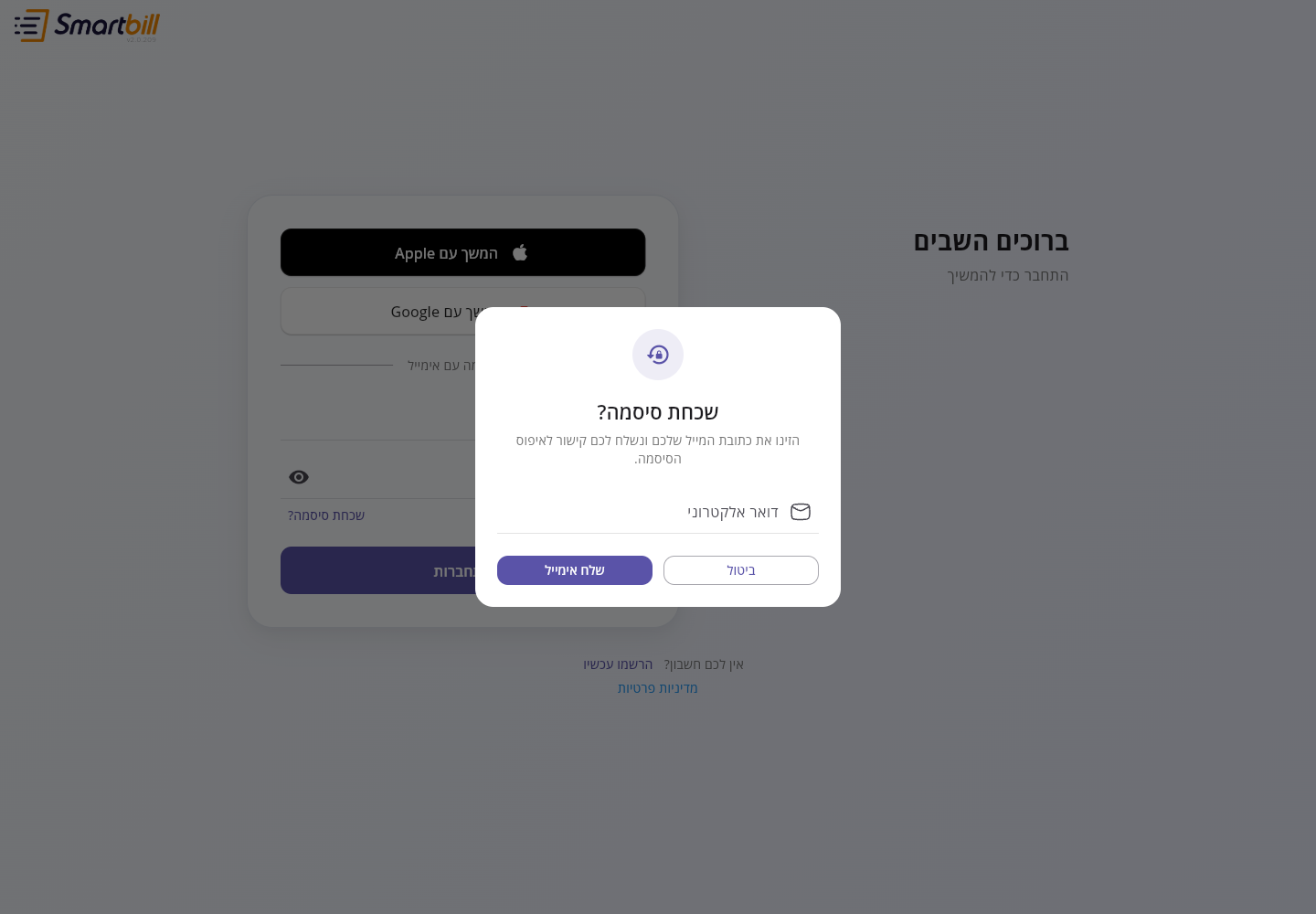 להגדלת צילום המסך
- פתחו את האפליקציה והזינו את פרטי החשבון.
- אם בחרתם Google או Apple, השלימו את החלון שנפתח וחזרו לאפליקציה.
- לאיפוס סיסמה, הקישו שכחת סיסמה? ועקבו אחרי ההודעה שתגיע לדוא״ל.
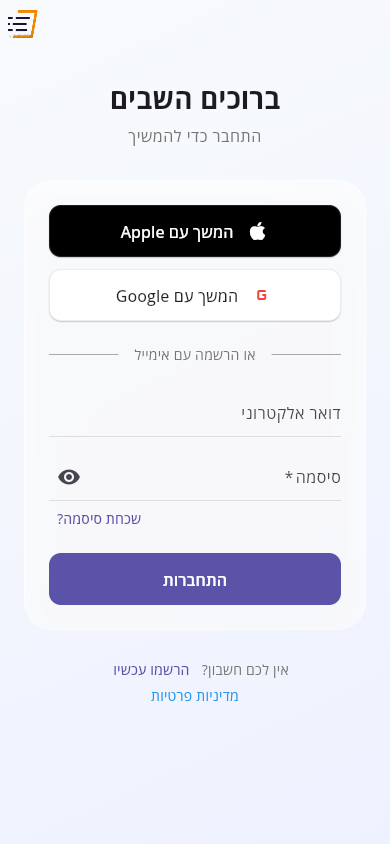 להגדלת צילום המסך
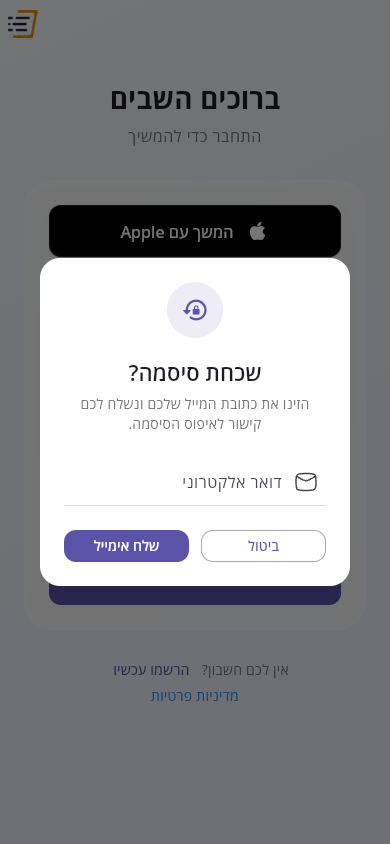 להגדלת צילום המסך
בדקו גם את תיקיית דואר הזבל. אם נרשמתם דרך Google או Apple, נסו שוב באותה דרך. אל תשלחו סיסמה או קוד כניסה לתמיכה.
אם הכניסה הצליחה אבל החשבון לא נפתח
קישור לחלק: אם הכניסה הצליחה אבל החשבון לא נפתחאחרי הכניסה, כפתור התחברות ממשיך להיטען בזמן ש־SmartBill טוענת את העסקים והמשרד שלכם. זה לוקח בדרך כלל רגע.
אם מופיעה ההודעה לא הצלחנו לטעון את החשבון, בדקו את החיבור לאינטרנט ולחצו נסה שוב, או התחברו שוב. בזמן הניסיון החוזר מופיעה ההודעה טוענים את החשבון…. אם ההודעה חוזרת, פנו לתמיכה וציינו את כתובת הדוא״ל של החשבון ואת העסקים שאליהם אתם מצפים לקבל גישה. SmartBill פותחת רק עסקים ומשרדים שאתם עדיין חברים בהם.