
הורדה ושיתוף של מסמך
פתחו את המסמך שכבר הופק כדי לשלוח אותו שוב. אין צורך להפיק מסמך נוסף רק כדי לשלוח עותק.
בחרו את המסך שבו אתם משתמשים ב־SmartBill:
- פתחו הכנסות ואת המסמך הרצוי.
- בדקו את הלקוח, המספר והתאריך.
- פתחו את פעולות המסמך ובחרו הורדת המסמך, כשהאפשרות זמינה.
- מצאו את הקובץ בהורדות הדפדפן וצרפו אותו להודעה לנמען הנכון.
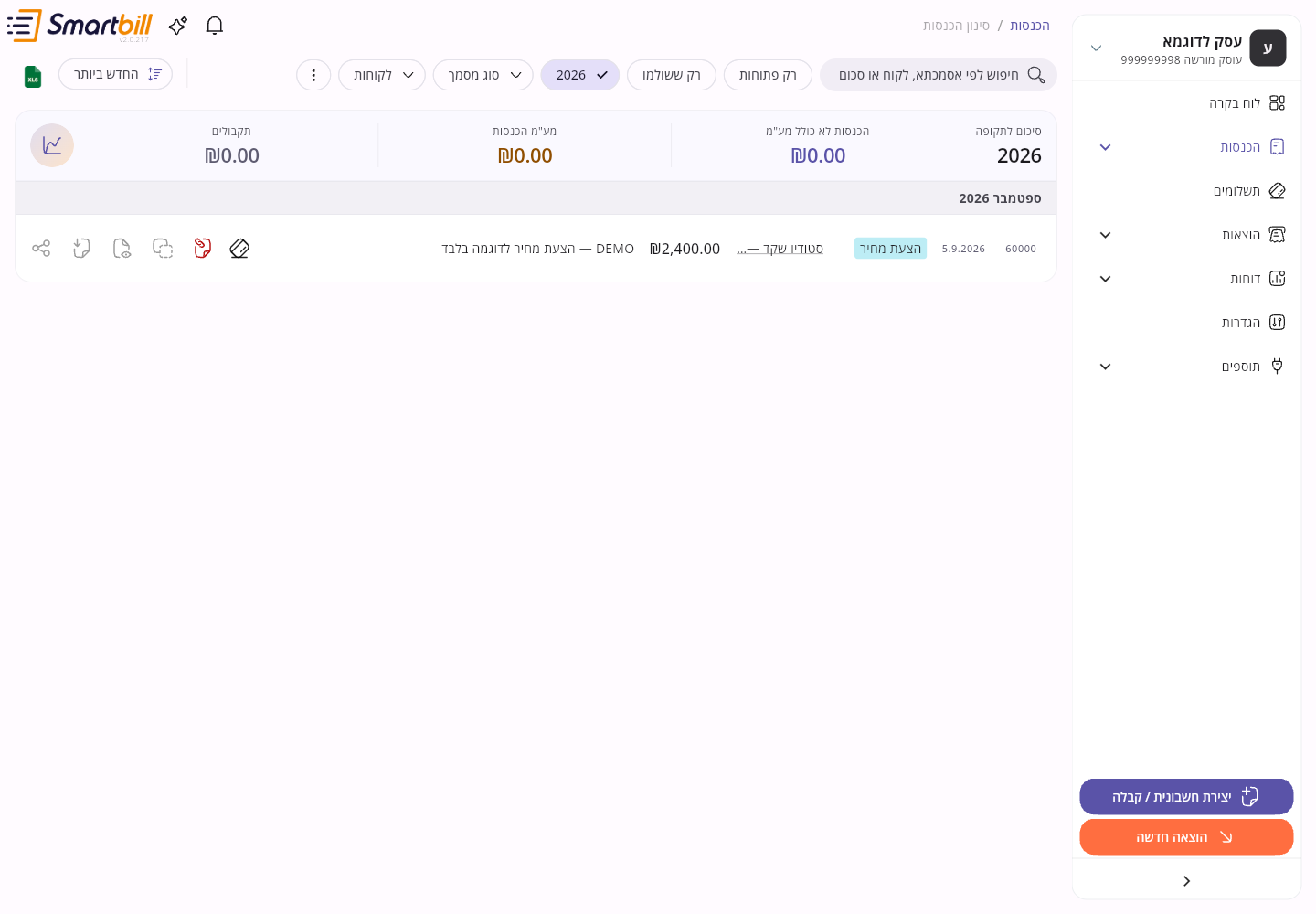 להגדלת צילום המסך
- פתחו את המסמך מתוך הכנסות.
- פתחו את תפריט הפעולות.
- בחרו שיתוף המסמך כשהאפשרות מוצגת.
- בחרו אפליקציה ונמען בחלון השיתוף של הטלפון והשלימו את השליחה שם.
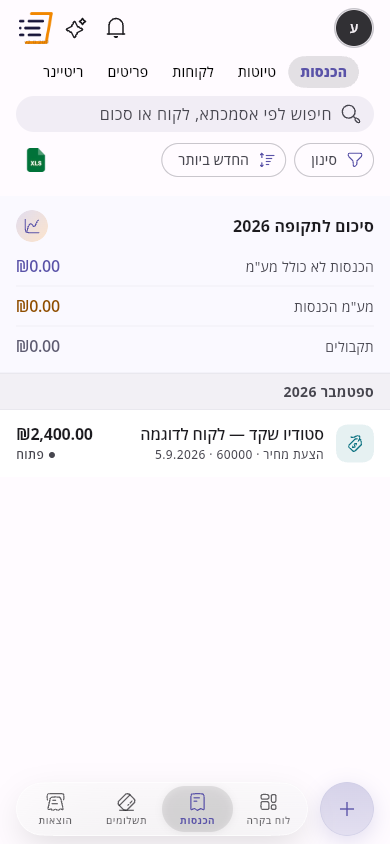 להגדלת צילום המסך
הנמען מקבל קישור שנפתח בדפדפן בכתובת invoice.smartbill.co.il, עם סיכום המסמך וכפתור הורדת PDF. לא נדרשת התקנה או התחברות. הקישור אישי למסמך, לכן שלחו אותו רק למי שאמור לקבל את המסמך.
מסמך שנמצא עדיין בהכנה עשוי לא להיות זמין להורדה מיד. המתינו ופתחו אותו שוב. בחלק ממסמכי ההכנסה הידניים אין קובץ מצורף. חלון השיתוף משתנה לפי הטלפון והאפליקציות המותקנות.
עריכת מסמך הכנסה ידני
קישור לחלק: עריכת מסמך הכנסה ידניאפשר לערוך פרטים של מסמך הכנסה שהועלה או נוצר ידנית, עם קובץ או בלי קובץ, כל עוד תקופת המע״מ של תאריך המסמך עדיין פתוחה. אחרי דיווח מע״מ (כולל ייצוא לחשבוניות, סגירה אוטומטית או נעילת הוצאות) התקופה נסגרת והעריכה נעלמת מהרשימה וגם ממסך המסמך, כמו היום.
- פתחו את המסמך מתוך הכנסות.
- לחצו עריכת מסמך הכנסה בשורת הפעולות או בתפריט.
- עדכנו את הפרטים ולחצו שמירה. המתינו לסיום השמירה.
- פתחו את המסמך מתוך הכנסות.
- הקישו עריכת מסמך הכנסה בתפריט הפעולות.
- עדכנו את הפרטים והקישו שמירה. המתינו לסיום השמירה.
בחשבונית עצמית בדקו את הספק במקום לקוח. אפשר להוריד ולשתף את המסמך, ולפתוח את מסך החשבוניות העצמיות לזיכוי משותף של שני הצדדים ולטיפול בניסיון הפקה. גם דף השיתוף מציג את הספק.
מסמכים מקושרים וזיכויים
קישור לחלק: מסמכים מקושרים וזיכוייםבמסך המסמך מופיעים המסמכים המקושרים אליו תחת מסמכים מקושרים. הקישו על מסמך כדי לפתוח אותו: חשבונית מס זיכוי מציגה את החשבונית שהיא מזכה, והחשבונית מציגה את הזיכוי שלה.
כשחשבונית מס זיכוי מכסה את מלוא הסכום של חשבונית שלא שולמה, החשבונית מוצגת כבוטל ברשימת ההכנסות ובמסך המסמך, וציר הזמן שלה מסתיים בהמסמך בוטל בזיכוי. למסמך שבוטל אין פעולות תזכורת או שיתוף תחת אימיילים זמינים; עדיין אפשר להוריד או לשתף את ה־PDF מהסרגל העליון. חשבונית ששולמה כבר, או חשבונית מס / קבלה, מוצגת כזוכה אחרי שמקשרים אליה חשבונית מס זיכוי. זיכוי חלקי משאיר את החשבונית פתוחה עם סטטוס התשלום שלה, וציר הזמן מציג המסמך זוכה. שלח תזכורת מופיע רק כל עוד המסמך פתוח, ולכן במסמך ששולם נשארות רק פעולות השיתוף.
במחשב, העבירו את העכבר מעל שורה ברשימת ההכנסות כדי להדגיש אותה יחד עם המסמכים המקושרים אליה.
ממשיכים מכאן
קישור לחלק: ממשיכים מכאןהתמצאות במערכת · עזרה כשנתקעים
צירוף קבצים קבועים לפי סוג מסמך
קישור לחלק: צירוף קבצים קבועים לפי סוג מסמךכדי לצרף תנאים, הוראות או קבצים אחרים בכל פעם ש־SmartBill שולחת בדוא״ל מסמך מסוג מסוים:
- פתחו הגדרות ← הגדרות מסמכים ← דיוור ללקוחות. בנייד, פתחו את ההגדרות מתפריט הניווט ואז בחרו באותם עמודים.
- באזור קבצים קבועים לדוא״ל לפי סוג מסמך, בחרו את סוג המסמך. הרשימה מציגה את הסוגים הזמינים לעסק שלכם. לעוסק פטור ולעמותה לא מוצגות חשבוניות מס, חשבוניות מס / קבלה או חשבוניות מס זיכוי.
- לחצו על צירוף קבצים (לא חובה) ובחרו קובצי PDF, PNG או JPG בבורר הקבצים של הדפדפן או הטלפון.
- המתינו להודעה נשמר בהצלחה. הקבצים יישארו ברשימה של אותו סוג מסמך. חזרו על הפעולה לסוגי מסמכים נוספים לפי הצורך.
הקבצים מצורפים להודעות דוא״ל שנשלחות מ־SmartBill, כולל תזכורות והעתק לעסק (למעט מסמכים עם קישור תשלום), לצד קבצים חד־פעמיים שבחרתם. הם נפרדים ממסמך ה־PDF ולא מצורפים בהורדת ה־PDF או בשיתוף דרך אפליקציה אחרת. המכסה המשותפת לקבצים הקבועים ולצירופים החד־פעמיים היא עד 5 קבצים, עד 5 MB לקובץ ועד 10 MB בסך הכול.
כדי להפסיק לצרף קובץ, בחרו את סוג המסמך ולחצו על כפתור ההסרה לצד שם הקובץ. המתינו לאישור השמירה. הודעות עתידיות ישתמשו ברשימה המעודכנת; הודעות שכבר נשלחו לא ישתנו. מחיקת הקובץ מהאחסון מתבצעת לאחר סיום השליחות הממתינות שמשתמשות בו. אם השמירה נכשלת, נסו שוב ובדקו את הרשימה לפני שליחת מסמך.
אם רשימת הקבצים הקבועים אינה נטענת, לחצו על נסה שוב לפני הוספה או הסרה של קבצים.