
הוספת לקוח ואיתור לקוח
רשימת הלקוחות נמצאת בתוך הכנסות. לקוח הוא מי שמקבל מכם מסמך; ספק שייך להוצאות.
בחרו את המסך שבו אתם משתמשים ב־SmartBill:
- פתחו הכנסות ← לקוחות.
- חפשו לפי שם, דוא״ל או מספר מזהה לפני הוספת לקוח חדש. אפשר למיין את הטבלה בלחיצה על כותרת עמודה.
- לחצו הוסף לקוח. טופס הלקוח נפתח בחלונית צד; מלאו את הפרטים ולחצו שמירה.
- כדי לעדכן פרטים, פתחו את הלקוח מתוך הרשימה ולחצו ערוך פרטי לקוח.
- בעמוד הלקוח מופיעים המסמכים שלו עם חיפוש, סינון (פתוחים / סגורים, סוג מסמך, תאריך), מיון וייצוא לאקסל.
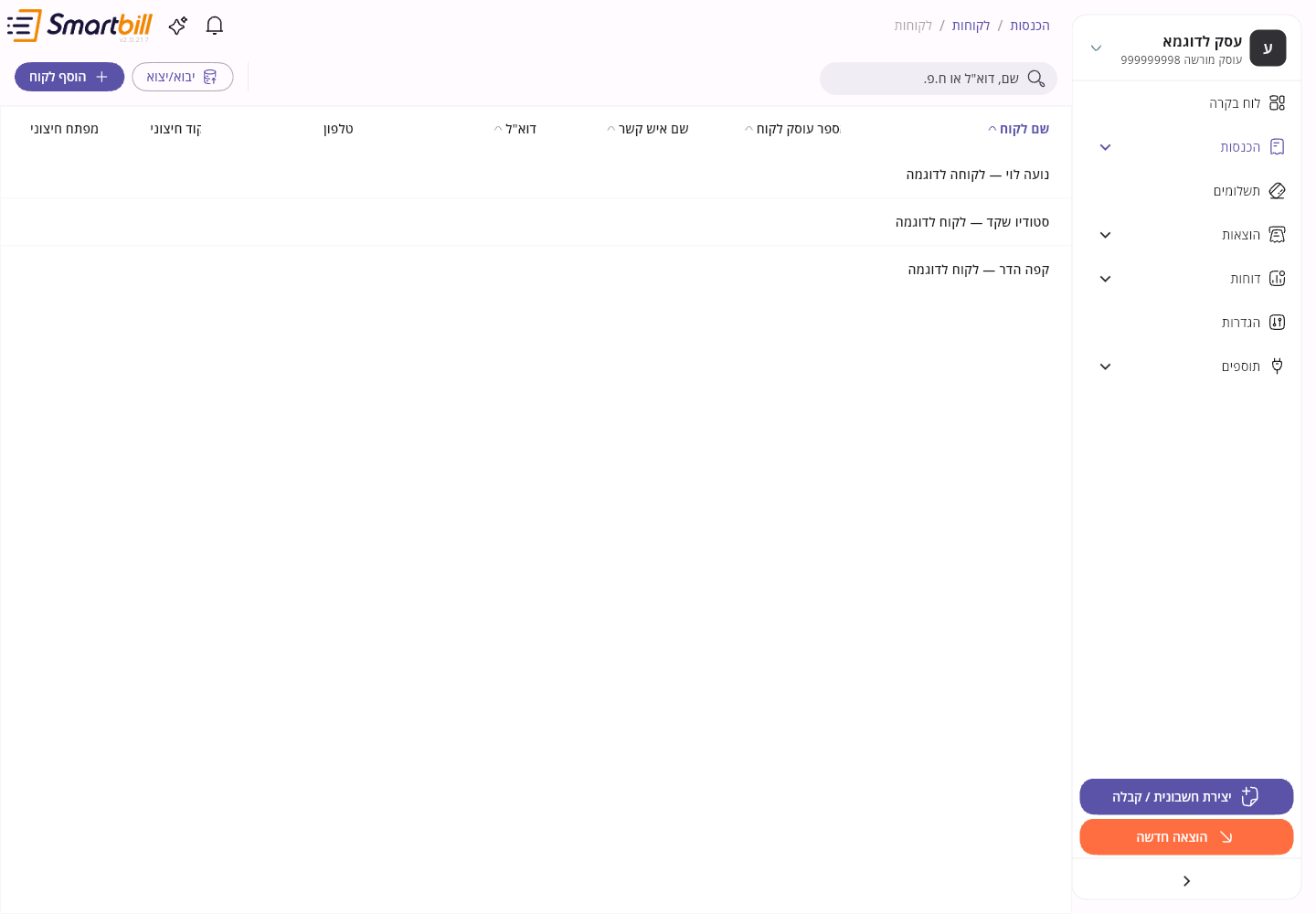 להגדלת צילום המסך
- הקישו הכנסות בתפריט התחתון ופתחו את רשימת הלקוחות.
- השתמשו בשדה החיפוש כדי למצוא לקוח, ובכפתור המיון כדי לשנות את סדר הרשימה.
- להוספה, הקישו על כפתור + שליד שדה החיפוש. הטופס נפתח במסך מלא; מלאו את הפרטים והקישו שמירה.
- הקשה על לקוח פותחת את עמוד הלקוח במסך מלא, עם לשוניות פרטים, מסמכים ותשלומים. עריכה נעשית מסמל העיפרון בראש העמוד.
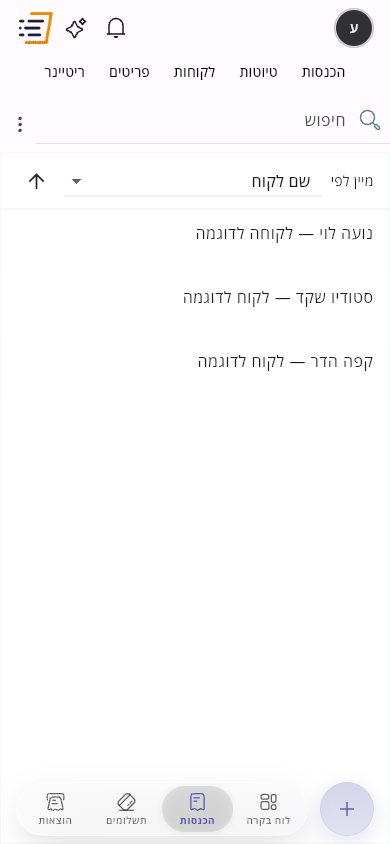 להגדלת צילום המסך
בדקו היטב את כתובת הדוא״ל לפני שליחת מסמכים. אם הלקוח חסר, ודאו שאתם בעסק הנכון ונקו את החיפוש.
ברירות מחדל למסמכים של לקוח
קישור לחלק: ברירות מחדל למסמכים של לקוחללקוח מחו״ל או מאילת אפשר לקבוע בטופס הלקוח, בחלק ברירות מחדל למסמכים, הגדרות שיחולו אוטומטית על כל מסמך חדש שתפתחו עבורו. כל שדה הוא רשות; שדה ריק משאיר את ברירת המחדל של העסק.
- לקוח ללא מע״מ (חו״ל / אילת): מסמכים ללקוח זה ייווצרו ללא מע״מ.
- מטבע ברירת מחדל: לדוגמה USD או EUR.
- שפת המסמך: עברית או אנגלית.
ההגדרות מוחלות בעת בחירת הלקוח; פתיחת טיוטה שמורה או העתקת מסמך אינה מחילה אותן מחדש. אם מחליפים לקוח, בדקו שוב את המטבע, השפה והמע״מ לפני ההפקה. במחשב, אחרי שהוזנו שורות עם מחיר וכמות או פרטי תשלום מלאים, המטבע וסוג המע״מ ננעלים ואינם משתנים אוטומטית עם החלפת הלקוח.
אפשר לבדוק את ההגדרות דרך ניהול מתקדם בנייד או הגדרות מסמך במחשב. אם המטבע או סוג המע״מ נעולים במחשב, נקו את השורות המתומחרות ואת פרטי התשלום לפני שינוי ההגדרות, ואז הזינו אותם מחדש. שפת המסמך נשארת ניתנת לשינוי. אם טעינת שער החליפין נכשלת, המטבע הקיים נשאר — בדקו אותו לפני ההפקה. במסמך ללא מע״מ, SmartBill אינה מבקשת מספר הקצאה או ח.פ. לצורך בקשת ההקצאה.